
WiFi di rumah biasanya digunakan oleh pelbagai peranti seperti telefon pintar, komputer riba, tablet, televisyen pintar, kamera CCTV, pencetak dan peranti rumah pintar. Apabila semakin banyak peranti disambungkan, kadangkala kita mungkin tertanya-tanya siapa yang sedang menggunakan WiFi kita dan sama ada terdapat peranti yang tidak dikenali.
Berita baiknya, anda boleh menyemak senarai peranti yang tersambung kepada rangkaian WiFi tanpa perlu menggunakan aplikasi yang rumit. Bergantung pada model router, senarai ini mungkin dipaparkan dengan nama seperti Connected Devices, Client List, Wireless Clients, Device List atau DHCP Client List.
Sebagai contoh, router ASUS menyediakan paparan Client Status yang menunjukkan peranti yang tersambung secara wayarles atau melalui kabel. (ASUS Global) Maxis pula menyatakan bahawa pengguna boleh melihat peranti yang tersambung kepada rangkaian Home WiFi, termasuk peranti yang menggunakan sambungan LAN. (Maxis)
Dalam panduan ini, kita akan melihat cara semak siapa yang menggunakan WiFi kita melalui router, telefon dan aplikasi, termasuk cara mengenal pasti peranti yang tidak dikenali serta langkah yang boleh diambil untuk mengamankan semula rangkaian WiFi.
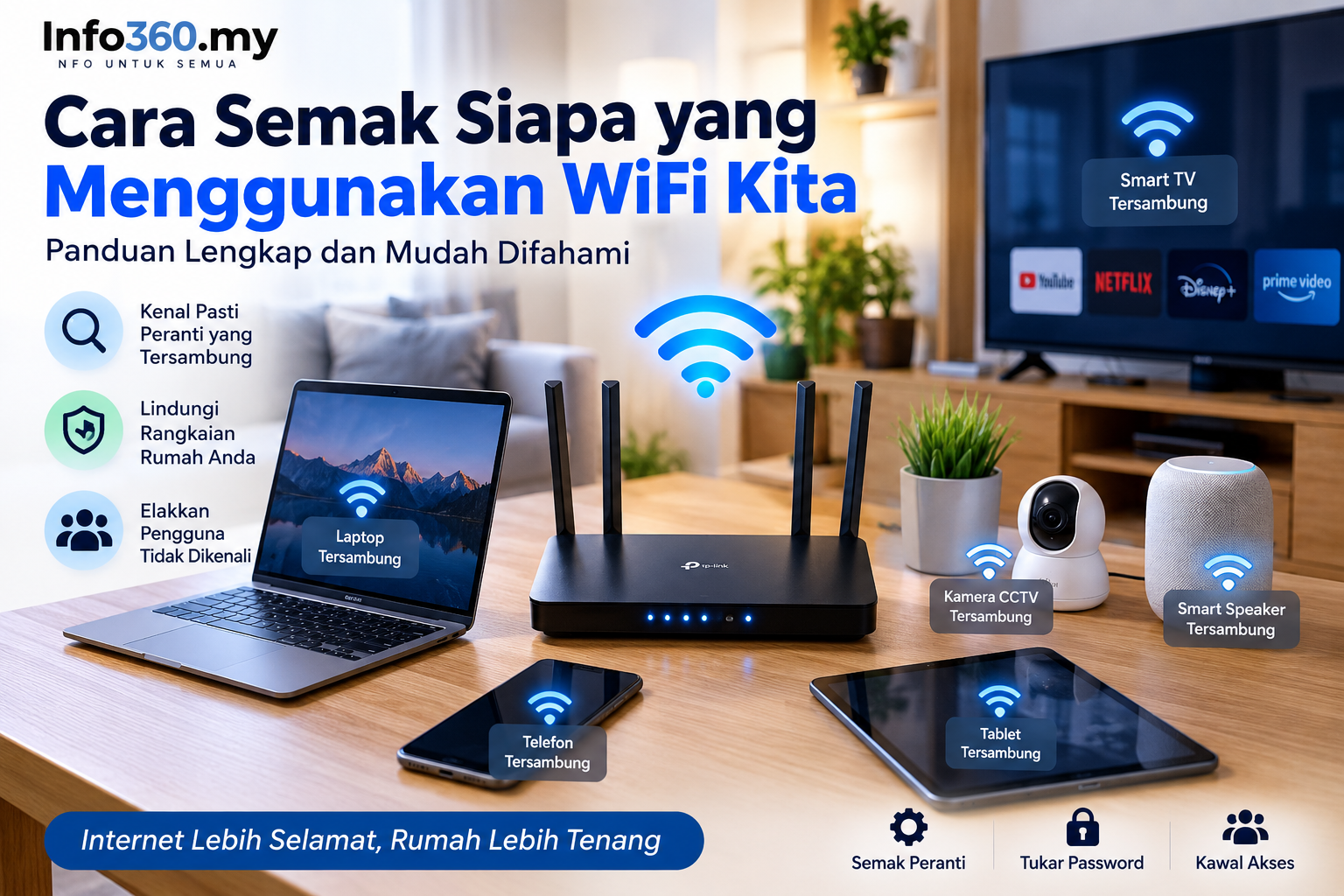
Kenapa Perlu Semak Siapa yang Menggunakan WiFi Kita?
Menyemak peranti yang tersambung kepada WiFi bukan semata-mata untuk mengetahui berapa ramai pengguna dalam rumah. Ia juga membantu pemilik rangkaian memahami peranti yang sedang menggunakan sambungan internet.
Sebagai contoh, sebuah rumah mungkin mempunyai:
- Telefon pintar ahli keluarga
- Komputer atau komputer riba
- Smart TV
- Tablet
- Kamera CCTV
- Printer
- Konsol permainan
- Peranti rumah pintar
- Peranti tetamu
- Peranti lain yang pernah diberikan akses kepada WiFi
Semakin banyak peranti yang menggunakan rangkaian, semakin penting untuk mengetahui apakah peranti tersebut. Penyedia internet seperti Maxis sendiri mengambil kira bilangan peranti yang disambungkan apabila menerangkan penggunaan WiFi di rumah. (Maxis)
Peranti Tidak Dikenali Tidak Semestinya Penceroboh
Jika anda melihat nama peranti yang tidak dikenali dalam senarai router, jangan terus menganggap seseorang telah mencuri WiFi anda.
Sesetengah peranti mungkin dipaparkan menggunakan nama model, nama peranti, alamat IP atau maklumat rangkaian yang tidak mudah dikenal pasti. Oleh itu, langkah pertama ialah membandingkan senarai tersebut dengan semua peranti yang memang terdapat di rumah.
Sebagai contoh, telefon yang digunakan oleh ahli keluarga mungkin muncul dengan nama yang berbeza daripada nama pemiliknya. Begitu juga dengan televisyen pintar, kamera, pencetak atau peranti IoT.
Pemeriksaan Ini Boleh Membantu Mengenal Pasti Peranti Asing
Jika selepas membuat perbandingan masih terdapat peranti yang tidak dapat dikenal pasti, anda boleh melakukan pemeriksaan lanjut.
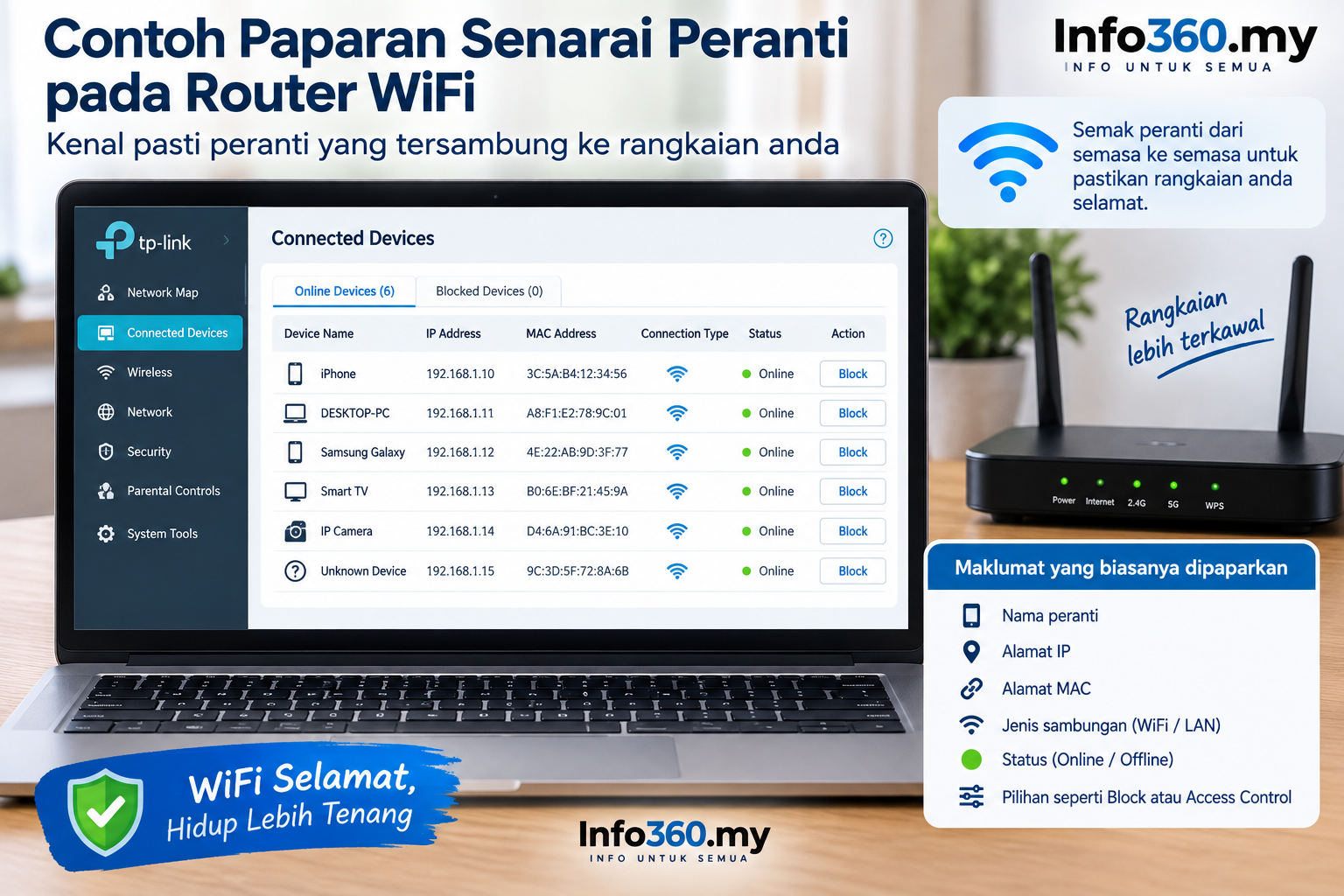
Antara maklumat yang mungkin dipaparkan oleh router ialah:
- Nama peranti
- Alamat IP
- Alamat MAC
- Jenis sambungan
- Status dalam talian
- Sambungan WiFi atau kabel
- Jalur WiFi yang digunakan, bergantung kepada model router
ASUS, misalnya, menyediakan maklumat peranti yang tersambung melalui paparan Client Status, manakala sesetengah router lain mempunyai fungsi yang serupa dengan nama menu yang berbeza. (ASUS Global)
Jadi, jika anda mahu mengetahui cara semak siapa yang menggunakan WiFi kita, kaedah paling asas ialah bermula dengan router.
Dalam bahagian seterusnya, kita akan lihat langkah demi langkah cara masuk ke halaman router dan mencari senarai peranti yang sedang menggunakan WiFi.
BAHAGIAN 2 – Cara Semak Siapa yang Menggunakan WiFi Kita Melalui Router
Cara paling mudah untuk melihat peranti yang sedang menggunakan WiFi ialah melalui halaman pentadbiran router. Kaedah ini tidak semestinya memerlukan aplikasi tambahan kerana banyak router mempunyai antara muka pengurusan yang boleh dibuka menggunakan pelayar web.
Nama menu dan alamat router berbeza mengikut jenama serta model. Oleh itu, jangan anggap semua router menggunakan alamat yang sama.
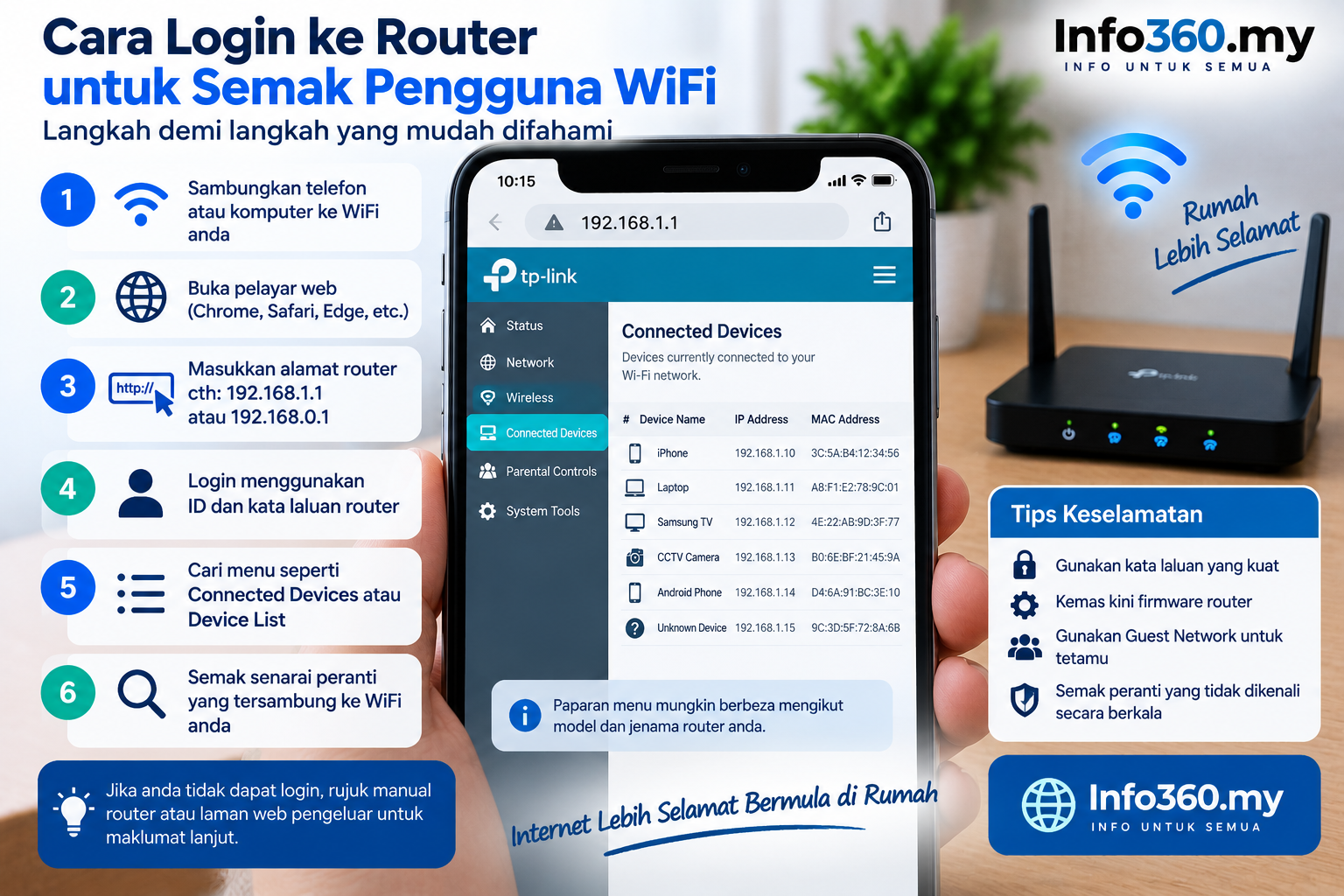
Langkah 1: Sambungkan Telefon atau Komputer ke WiFi
Pertama sekali, sambungkan telefon, tablet atau komputer anda kepada rangkaian WiFi yang ingin diperiksa.
Pastikan anda benar-benar tersambung kepada router tersebut. Sesetengah pengeluar seperti TP-Link dan ASUS menerangkan bahawa peranti perlu disambungkan kepada router, sama ada melalui WiFi atau kabel Ethernet, sebelum halaman pengurusan router boleh diakses. (TP-Link)
Jika anda menggunakan telefon, anda boleh menggunakan pelayar seperti Chrome atau Safari.
Jika menggunakan komputer, anda boleh menggunakan Chrome, Microsoft Edge atau Firefox.
Langkah 2: Buka Pelayar Web
Selepas telefon atau komputer tersambung kepada WiFi, buka pelayar web.
Pada bahagian address bar, masukkan alamat pengurusan router.
Contohnya, sesetengah model TP-Link menggunakan:
tplinkwifi.net
atau:
192.168.0.1
Manakala model tertentu menggunakan:
192.168.1.1
TP-Link menyatakan bahawa alamat yang tersedia bergantung kepada jenis dan model router. (TP-Link)
Untuk router ASUS pula, antara alamat yang digunakan ialah:
192.168.50.1
atau:
asusrouter.com
bergantung kepada model dan konfigurasi router. (ASUS Global)
Penting: Jangan masukkan alamat tersebut ke dalam kotak carian Google. Masukkannya terus ke address bar pelayar.
Langkah 3: Masuk ke Halaman Login Router
Selepas alamat yang betul dimasukkan, anda sepatutnya melihat halaman log masuk router.
Di sini, anda mungkin diminta memasukkan:
- Username
- Password
- Administrator password
- Akaun pengeluar router
Maklumat yang diperlukan bergantung kepada model router dan cara router tersebut dikonfigurasikan.
Sebagai contoh, TP-Link menjelaskan bahawa model yang lebih baharu biasanya menggunakan kata laluan pentadbir yang ditetapkan ketika konfigurasi, manakala sesetengah model lama mempunyai kaedah login yang berbeza. (TP-Link)
Jangan keliru antara password WiFi dengan password admin router.
Password WiFi digunakan untuk menyambungkan telefon atau komputer kepada rangkaian WiFi.
Password admin router pula digunakan untuk masuk ke bahagian tetapan router.
Langkah 4: Cari Senarai Peranti yang Tersambung
Selepas berjaya login, cari menu yang menunjukkan peranti yang sedang atau pernah tersambung kepada router.
Nama menu mungkin berbeza mengikut jenama. Antara istilah yang biasa digunakan ialah:
- Connected Devices
- Device List
- Client List
- Wireless Clients
- Connected Clients
- DHCP Client List
- Network Map
- Client Status
- Associated Devices
Sebagai contoh, ASUS menggunakan paparan Client Status untuk menunjukkan maklumat mengenai peranti yang tersambung kepada router. (ASUS Global)
Jangan risau jika anda tidak menemui perkataan Connected Devices secara tepat. Cari menu yang mempunyai maksud yang sama.
Langkah 5: Semak Senarai Peranti
Selepas membuka senarai tersebut, anda mungkin akan melihat beberapa maklumat seperti:
| Maklumat | Contoh |
|---|---|
| Nama peranti | iPhone, Samsung, Laptop |
| IP Address | 192.168.1.10 |
| MAC Address | XX:XX:XX:XX:XX:XX |
| Status | Online/Connected |
| Jenis sambungan | WiFi/LAN |
Jumlah peranti dalam senarai mungkin lebih banyak daripada jumlah orang yang berada di rumah kerana seorang pengguna boleh mempunyai beberapa peranti.
Sebagai contoh, seorang ahli keluarga mungkin menggunakan:
- Telefon pintar
- Laptop
- Smart TV
- Tablet
- Jam pintar
Kesemua peranti tersebut boleh muncul secara berasingan dalam senarai router.
Langkah 6: Kenal Pasti Peranti yang Tidak Dikenali
Inilah bahagian yang paling penting.
Lihat satu demi satu nama peranti yang terdapat dalam senarai dan cuba padankan dengan peranti yang ada di rumah.
Contohnya:
Di rumah terdapat:
- 2 telefon
- 1 laptop
- 1 Smart TV
- 1 printer
- 2 kamera CCTV
Jika router menunjukkan lapan peranti, jumlah tersebut mungkin masih munasabah.
Tetapi jika terdapat peranti tambahan yang tidak dapat dikenal pasti, anda boleh melakukan pemeriksaan lanjut sebelum mengambil sebarang tindakan.
Jangan terus menganggap peranti tersebut ialah orang yang mencuri WiFi.
Sesetengah peranti menggunakan nama yang sukar dikenal pasti, dan sesetengah router pula memaparkan maklumat teknikal seperti alamat MAC atau IP berbanding nama pemilik.
Jika Tidak Boleh Login ke Router
Jika halaman login tidak boleh dibuka, pastikan telefon atau komputer anda masih tersambung kepada router yang betul.
Anda juga boleh menyemak alamat IP gateway/router yang digunakan oleh rangkaian tersebut. Jika menggunakan router yang berbeza, alamat pengurusan juga mungkin berbeza.
TP-Link, misalnya, menyatakan bahawa halaman pengurusan mereka ialah antara muka dalaman router dan memerlukan peranti disambungkan kepada router tersebut; sambungan internet luaran tidak semestinya diperlukan untuk membuka halaman pengurusan. (TP-Link)
Tip: Jika anda tidak tahu alamat login router anda, semak pelekat pada router, manual model tersebut atau halaman sokongan rasmi pengeluar. Jangan mencuba password rawak terlalu banyak kali.
Pada bahagian seterusnya, kita akan lihat nama-nama menu router yang biasa digunakan untuk melihat pengguna WiFi, termasuk perbezaan antara Connected Devices, Client List, DHCP Client List dan Wireless Clients. Ini penting kerana setiap router mungkin menggunakan istilah yang berbeza.
BAHAGIAN 3 – Nama Menu Router untuk Semak Peranti yang Menggunakan WiFi
Selepas berjaya masuk ke halaman pentadbiran router, cabaran seterusnya ialah mencari senarai peranti yang tersambung. Setiap pengeluar router mungkin menggunakan nama menu yang berbeza walaupun fungsi asasnya hampir sama.
Oleh itu, jangan risau jika anda tidak nampak menu bernama Connected Devices. Anda mungkin perlu mencari istilah lain yang membawa maksud yang sama.
Connected Devices
Connected Devices bermaksud peranti yang sedang tersambung kepada router atau rangkaian.
Menu ini biasanya menjadi tempat pertama yang perlu diperiksa jika anda mahu mengetahui siapa yang menggunakan WiFi kita.
Bergantung kepada model router, anda mungkin dapat melihat:
- Nama peranti
- Alamat IP
- Alamat MAC
- Status sambungan
- Jenis sambungan
- Jalur WiFi yang digunakan
Jika terdapat telefon, komputer, televisyen atau peranti lain yang sedang tersambung, peranti tersebut biasanya akan disenaraikan di bahagian ini.
Client List
Sesetengah router menggunakan istilah Client List.
Dalam konteks rangkaian komputer, perkataan client merujuk kepada peranti yang berhubung dengan router atau rangkaian.
Jadi, Client List pada asasnya ialah senarai peranti yang sedang berkomunikasi dengan router.
Sebagai contoh, senarai mungkin kelihatan seperti:
| Nama Peranti | Alamat IP | Status |
|---|---|---|
| iPhone | 192.168.1.5 | Connected |
| Laptop | 192.168.1.6 | Connected |
| Smart TV | 192.168.1.7 | Connected |
| Unknown Device | 192.168.1.8 | Connected |
Paparan sebenar bergantung kepada model router.
Wireless Clients
Istilah Wireless Clients biasanya merujuk kepada peranti yang tersambung melalui WiFi secara wayarles.
Ini berbeza daripada peranti yang disambungkan menggunakan kabel Ethernet.
Jika anda hanya mahu melihat siapa yang menggunakan WiFi secara wireless, menu ini boleh menjadi sangat berguna.
DHCP Client List
Anda juga mungkin menemui menu bernama DHCP Client List.
DHCP ialah singkatan bagi Dynamic Host Configuration Protocol. Salah satu fungsi DHCP ialah memberikan alamat IP kepada peranti yang menyertai rangkaian.
Oleh sebab itu, DHCP Client List boleh memaparkan peranti yang menerima alamat IP daripada router.
Contohnya:
- Nama hostname
- Alamat IP
- Alamat MAC
- Tempoh pajakan IP (lease)
- Status tertentu, bergantung pada router
Namun, paparan dan maklumat yang tersedia tidak sama untuk semua router.
Associated Devices
Sesetengah router menggunakan istilah Associated Devices.
Istilah ini juga berkaitan dengan peranti yang telah dikaitkan atau disambungkan kepada rangkaian WiFi.
Jika anda menemui menu ini, periksa senarai tersebut untuk mengenal pasti peranti yang sedang menggunakan rangkaian.
Client Status
Router ASUS, sebagai contoh, menggunakan istilah Client Status dalam antara muka tertentu untuk memaparkan maklumat peranti yang tersambung. ASUS menerangkan bahawa paparan ini boleh menunjukkan peranti yang disambungkan secara wayarles dan berwayar, bergantung kepada model dan paparan router.
Ini menunjukkan bahawa nama menu tidak semestinya sama antara satu router dengan router yang lain.
Network Map
Sesetengah router pula mempunyai paparan Network Map.
Paparan ini biasanya memberikan gambaran mengenai struktur rangkaian dan peranti yang sedang disambungkan.
Jika anda tidak menjumpai Connected Devices atau Client List, periksa sama ada router anda mempunyai Network Map atau paparan rangkaian yang seumpamanya.
Ringkasan Nama Menu yang Perlu Dicari
Untuk memudahkan anda, berikut ialah istilah yang boleh dicari selepas login ke router:
| Nama Menu | Fungsi Umum |
|---|---|
| Connected Devices | Melihat peranti yang tersambung |
| Client List | Melihat senarai peranti rangkaian |
| Wireless Clients | Melihat peranti yang tersambung melalui WiFi |
| DHCP Client List | Melihat peranti yang menerima alamat IP melalui DHCP |
| Associated Devices | Melihat peranti yang dikaitkan dengan rangkaian |
| Client Status | Melihat status peranti yang tersambung |
| Device List | Melihat senarai peranti |
| Network Map | Melihat struktur dan peranti dalam rangkaian |
Nama dan susunan menu bergantung kepada jenama, model dan versi firmware router. Oleh itu, jika satu istilah tidak terdapat pada router anda, cuba cari istilah lain yang mempunyai fungsi yang sama.
Jangan Keliru Antara “Peranti” dan “Pengguna”
Satu perkara penting yang perlu difahami ialah router biasanya menunjukkan peranti, bukannya identiti sebenar manusia yang menggunakannya.
Contohnya, jika anda melihat:
Samsung Galaxy
192.168.1.12
Router tidak semestinya memberitahu bahawa peranti tersebut digunakan oleh seseorang bernama tertentu.
Ia hanya menunjukkan maklumat teknikal mengenai peranti yang berhubung dengan rangkaian.
Begitu juga, jika terdapat lima peranti dalam senarai, tidak semestinya terdapat lima orang yang menggunakan WiFi.
Seorang pengguna boleh mempunyai beberapa peranti yang tersambung pada masa yang sama.
Bagaimana Jika Nama Peranti Tidak Dikenali?
Jangan terus menyekat peranti tersebut.
Pertama, periksa sama ada ia mungkin merupakan:
- Telefon lama
- Smart TV
- Kamera CCTV
- Printer
- Laptop
- Tablet
- Konsol permainan
- Smart speaker
- Peranti rumah pintar
- Peranti tetamu
- Peranti ahli keluarga yang terlupa
Jika masih tidak dapat dikenal pasti, anda boleh membandingkan alamat MAC yang dipaparkan oleh router dengan maklumat peranti yang anda miliki.
Selepas mengenal pasti peranti yang benar-benar tidak dikenali, barulah anda boleh mempertimbangkan langkah keselamatan seperti menyekat peranti tersebut atau menukar kata laluan WiFi.
Dalam bahagian seterusnya, kita akan bincangkan cara semak siapa yang menggunakan WiFi menggunakan telefon tanpa perlu memasang APK daripada sumber yang tidak diketahui.
BAHAGIAN 4 – Cara Semak Siapa yang Menggunakan WiFi Tanpa APK
Ramai pengguna mencari aplikasi atau APK untuk mengetahui siapa yang menggunakan WiFi kita. Sebenarnya, anda tidak semestinya perlu memasang aplikasi tambahan.
Cara paling asas ialah menggunakan fungsi yang sudah tersedia pada router. Jika router mempunyai halaman pentadbiran atau aplikasi rasmi, anda boleh melihat senarai peranti yang tersambung terus daripada sistem tersebut.
Bolehkah Semak Pengguna WiFi Tanpa APK?
Ya.
Anda boleh menyemak peranti yang tersambung kepada WiFi melalui halaman pengurusan router menggunakan pelayar web seperti Chrome, Edge atau Safari.
Kaedah asasnya ialah:
Sambung ke WiFi → buka halaman router → login → cari senarai peranti → kenal pasti peranti yang tersambung.
Kelebihan kaedah ini ialah anda tidak perlu memuat turun APK daripada laman web pihak ketiga.
Cara Semak Pengguna WiFi Menggunakan Telefon
Jika anda menggunakan telefon Android atau iPhone, ikuti langkah berikut:
Langkah 1 – Sambungkan Telefon ke WiFi
Pastikan telefon anda disambungkan kepada WiFi rumah yang ingin diperiksa.
Jika telefon menggunakan data mudah alih, matikan sementara data mudah alih supaya anda pasti sambungan yang digunakan ialah WiFi tersebut.
Langkah 2 – Buka Pelayar
Buka Google Chrome, Safari atau pelayar lain pada telefon.
Kemudian masukkan alamat pengurusan router.
Alamat tersebut bergantung kepada router. Antara alamat yang biasa digunakan ialah:
192.168.0.1192.168.1.1
Sesetengah pengeluar pula menggunakan alamat seperti tplinkwifi.net atau asusrouter.com.
Alamat sebenar perlu dirujuk berdasarkan model router yang digunakan.
Langkah 3 – Login ke Router
Masukkan maklumat pentadbir router apabila diminta.
Perlu diingat bahawa password WiFi dan password pentadbir router tidak semestinya sama.
Jika anda tidak mengetahui maklumat login, semak dokumentasi router atau maklumat yang diberikan oleh penyedia perkhidmatan internet.
Langkah 4 – Cari Senarai Peranti
Selepas login, cari menu seperti:
- Connected Devices
- Device List
- Client List
- Wireless Clients
- Associated Devices
- DHCP Client List
Pilih menu yang berkaitan untuk melihat peranti yang tersambung.
Perlukah Memasang Aplikasi?
Tidak semestinya.
Sesetengah pengeluar menyediakan aplikasi rasmi yang membolehkan pemilik router mengurus rangkaian dan melihat peranti yang tersambung.
Contohnya, TP-Link menyediakan aplikasi Tether yang mempunyai fungsi berkaitan pengurusan peranti, manakala ASUS menyediakan aplikasi ASUS Router untuk mengurus router yang serasi. Fungsi sebenar bergantung kepada model router.
Jika anda mahu menggunakan aplikasi, utamakan aplikasi rasmi daripada pengeluar router dan muat turunnya daripada gedung aplikasi rasmi seperti Google Play atau Apple App Store.
Elakkan APK daripada Sumber Tidak Dikenali
Jika anda mencari:
“cara semak siapa yang menggunakan WiFi kita APK”
anda mungkin menemui laman web yang menawarkan fail APK untuk dimuat turun.
Namun, tidak semua APK daripada internet adalah selamat.
Memasang aplikasi daripada sumber yang tidak diketahui boleh memberikan risiko keselamatan, terutama jika aplikasi meminta kebenaran yang tidak berkaitan dengan fungsi yang sepatutnya.
Untuk tujuan menyemak pengguna WiFi, anda sebenarnya tidak perlu mengambil risiko tersebut kerana fungsi asas ini boleh dilakukan melalui router.
Aplikasi Pengimbas Rangkaian
Terdapat juga aplikasi pengimbas rangkaian yang boleh mengesan peranti dalam rangkaian tempatan.
Aplikasi sebegini mungkin memaparkan maklumat seperti:
- Alamat IP
- Alamat MAC
- Nama peranti
- Pengeluar peranti
- Status peranti
Walau bagaimanapun, hasil imbasan tidak semestinya bermaksud aplikasi tersebut dapat mengenal pasti siapa sebenarnya yang menggunakan peranti.
Contohnya, aplikasi mungkin dapat menunjukkan bahawa terdapat satu peranti Samsung dalam rangkaian, tetapi ia tidak boleh secara automatik menentukan nama individu yang sedang menggunakan telefon tersebut.
Router Tetap Menjadi Sumber Utama
Jika matlamat anda adalah untuk mengetahui peranti apa yang sedang tersambung kepada WiFi, maklumat daripada router biasanya merupakan titik permulaan yang paling sesuai.
Aplikasi pengimbasan boleh menjadi alat tambahan, tetapi ia bukan pengganti kepada tetapan router.
Ini juga sebabnya kita perlu membezakan antara:
“Siapa yang menggunakan WiFi?”
dengan
“Apakah peranti yang tersambung kepada WiFi?”
Router lazimnya membantu menjawab soalan kedua. Untuk menentukan siapa pemilik sebenar sesuatu peranti, anda mungkin perlu mengenal pasti peranti tersebut secara fizikal atau bertanya kepada ahli rumah.
Jika Menemui Peranti yang Tidak Dikenali
Jangan terus panik.
Semak dahulu sama ada peranti tersebut mungkin milik:
- Ahli keluarga
- Tetamu
- Peranti rumah pintar
- Smart TV
- Kamera CCTV
- Printer
- Telefon atau komputer lama
- Peranti yang pernah diberikan akses kepada WiFi
Jika masih tidak dapat dikenal pasti, kita boleh melakukan langkah seterusnya untuk mengesahkannya.
Dalam bahagian seterusnya, kita akan lihat cara mengenal pasti peranti asing dalam senarai WiFi dengan menggunakan nama peranti, alamat IP dan alamat MAC supaya kita tidak tersalah menyekat peranti sendiri.
BAHAGIAN 5 – Cara Mengenal Pasti Peranti Asing yang Menggunakan WiFi Kita
Selepas melihat senarai peranti yang tersambung kepada WiFi, anda mungkin menemui satu atau beberapa peranti yang namanya tidak dikenali. Pada peringkat ini, jangan terus menganggap peranti tersebut ialah orang yang menggunakan WiFi tanpa kebenaran.
Nama peranti pada router tidak semestinya sama dengan nama yang biasa anda gunakan untuk mengenal pasti peranti tersebut. Sebuah telefon, komputer atau peranti rumah pintar mungkin dipaparkan menggunakan nama model, nama hos (hostname) atau maklumat teknikal lain.
Oleh itu, peranti yang tidak dikenali perlu diperiksa dengan lebih teliti sebelum sebarang tindakan diambil.
1. Semak Nama Peranti
Perkara pertama yang perlu dilihat ialah Device Name atau Hostname.
Contohnya, router mungkin memaparkan:
- iPhone
- Galaxy-S24
- LAPTOP-XXXX
- Smart-TV
- ESP-XXXX
- Unknown
- Android-XXXX
Nama seperti Unknown tidak semestinya bermaksud peranti asing. Ia hanya menunjukkan bahawa router tidak mempunyai nama yang jelas untuk peranti tersebut.
Cuba senaraikan semua peranti yang ada di rumah dan padankan dengan senarai pada router.
2. Semak Alamat IP
Seterusnya, lihat IP Address yang diberikan kepada peranti.
Contohnya:
| Peranti | IP Address |
|---|---|
| Telefon 1 | 192.168.1.5 |
| Telefon 2 | 192.168.1.6 |
| Laptop | 192.168.1.7 |
| Smart TV | 192.168.1.8 |
Alamat seperti 192.168.1.x biasanya merupakan alamat IP dalaman dalam rangkaian rumah.
Alamat IP ini membantu membezakan antara peranti, tetapi ia tidak memberitahu identiti pemilik peranti.
3. Semak Alamat MAC
Maklumat yang lebih berguna untuk mengenal pasti peranti ialah MAC Address.
MAC Address ialah pengecam rangkaian yang digunakan oleh peranti untuk berkomunikasi dalam rangkaian tempatan.
Ia biasanya kelihatan seperti:
A4:5E:60:XX:XX:XX
atau format yang hampir sama.
Jika anda mahu menyiasat peranti yang tidak dikenali, anda boleh membandingkan alamat MAC yang dipaparkan oleh router dengan maklumat rangkaian pada peranti tersebut.
4. Ambil Perhatian Tentang Private/Randomized MAC Address
Terdapat satu perkara penting yang sering menyebabkan pengguna keliru.
Telefon pintar moden boleh menggunakan Private Wi-Fi Address atau Randomized MAC Address untuk meningkatkan privasi.
Akibatnya, alamat MAC yang dilihat pada router mungkin tidak sama dengan alamat MAC yang anda jangkakan berdasarkan maklumat perkakasan peranti.
Jadi, jangan terus menyimpulkan bahawa sesuatu peranti bukan milik anda hanya kerana alamat MAC kelihatan berbeza.
Pada iPhone, Apple menyediakan ciri Private Wi-Fi Address. Pada peranti Android pula, penggunaan MAC rawak bergantung kepada versi Android, pengeluar dan tetapan rangkaian.
5. Matikan WiFi pada Peranti Anda untuk Ujian
Salah satu cara mudah untuk mengenal pasti peranti ialah melakukan ujian secara sistematik.
Contohnya, jika anda tidak pasti yang mana satu ialah telefon anda:
- Buka senarai peranti pada router.
- Catat peranti yang sedang tersambung.
- Matikan WiFi pada telefon anda.
- Tunggu beberapa ketika.
- Segarkan semula senarai pada router.
- Lihat peranti yang hilang atau berubah status.
Jika satu peranti hilang selepas WiFi telefon dimatikan, anda mempunyai petunjuk bahawa peranti tersebut ialah telefon anda.
Kaedah yang sama boleh digunakan untuk laptop, tablet, Smart TV dan peranti lain.
6. Uji Peranti Satu Demi Satu
Jika terdapat banyak peranti yang tidak dikenali, jangan cuba menyelesaikan semuanya sekaligus.
Sebaliknya, lakukan pemeriksaan secara berperingkat.
Contohnya:
Telefon → matikan WiFi → semak router
Kemudian:
Laptop → matikan WiFi → semak router
Kemudian:
Smart TV → putuskan WiFi → semak router
Dengan cara ini, anda boleh memadankan peranti sebenar dengan entri yang terdapat dalam senarai router.
7. Periksa Peranti Rumah Pintar
Jangan lupa bahawa bukan semua pengguna WiFi ialah manusia.
Peranti seperti berikut juga boleh menggunakan rangkaian:
- Kamera CCTV
- Smart TV
- TV box
- Printer
- Smart speaker
- Smart plug
- Robot vacuum
- Sistem keselamatan rumah
- Peranti IoT lain
Jika anda mempunyai banyak peranti pintar, jumlah peranti yang muncul dalam router mungkin jauh lebih tinggi daripada jumlah ahli keluarga di rumah.
Adakah “Unknown Device” Bermaksud WiFi Telah Dicuri?
Tidak semestinya.
Istilah Unknown Device biasanya bermaksud router tidak dapat memberikan nama yang jelas kepada peranti tersebut. Ia bukan bukti bahawa seseorang telah menceroboh WiFi anda.
Sebelum membuat kesimpulan, semak:
- Nama peranti
- IP Address
- MAC Address
- Masa peranti tersambung
- Peranti yang ada di rumah
- Telefon dan komputer ahli keluarga
- Peranti rumah pintar
Jika selepas pemeriksaan masih terdapat peranti yang benar-benar tidak dapat dikenal pasti, barulah anda boleh mengambil langkah keselamatan tambahan.
Apa Perlu Dibuat Jika Benar-Benar Ada Peranti Tidak Dikenali?
Jika anda sudah membuat pemeriksaan dan yakin bahawa peranti tersebut bukan milik anda atau tetamu yang diberi akses, terdapat beberapa langkah yang boleh diambil.
Antaranya:
- Sekat peranti tersebut melalui router, jika fungsi tersebut tersedia.
- Tukar password WiFi.
- Gunakan password yang panjang dan sukar diteka.
- Gunakan tetapan keselamatan WiFi yang lebih moden jika disokong oleh router.
- Semak semula senarai peranti selepas password ditukar.
TP-Link, sebagai contoh, menyediakan fungsi untuk mengawal akses peranti melalui tetapan Access Control pada model yang menyokong fungsi tersebut.
Penting: Jangan bergantung kepada nama peranti sahaja sebelum menyekatnya. Jika tersalah menyekat peranti sendiri, anda mungkin menyebabkan telefon, kamera atau peranti rumah pintar terputus daripada rangkaian.
Dalam bahagian seterusnya, kita akan membincangkan cara login ke router untuk menyemak pengguna WiFi dengan lebih terperinci, termasuk perkara yang perlu dilakukan jika anda terlupa password pentadbir router.
Bahagian 6 – Cara Mengenal Pasti Peranti Asing yang Menggunakan WiFi Kita
Selepas melihat senarai peranti yang tersambung kepada WiFi, anda mungkin menemui satu atau beberapa peranti yang namanya tidak dikenali. Pada peringkat ini, jangan terus menganggap peranti tersebut ialah orang yang menggunakan WiFi tanpa kebenaran.
Nama peranti pada router tidak semestinya sama dengan nama yang biasa anda gunakan untuk mengenal pasti peranti tersebut. Sebuah telefon, komputer atau peranti rumah pintar mungkin dipaparkan menggunakan nama model, nama hos (hostname) atau maklumat teknikal lain.
Oleh itu, peranti yang tidak dikenali perlu diperiksa dengan lebih teliti sebelum sebarang tindakan diambil.
1. Semak Nama Peranti
Perkara pertama yang perlu dilihat ialah Device Name atau Hostname.
Contohnya, router mungkin memaparkan:
- iPhone
- Galaxy-S24
- LAPTOP-XXXX
- Smart-TV
- ESP-XXXX
- Unknown
- Android-XXXX
Nama seperti Unknown tidak semestinya bermaksud peranti asing. Ia hanya menunjukkan bahawa router tidak mempunyai nama yang jelas untuk peranti tersebut.
Cuba senaraikan semua peranti yang ada di rumah dan padankan dengan senarai pada router.
2. Semak Alamat IP
Seterusnya, lihat IP Address yang diberikan kepada peranti.
Contohnya:
| Peranti | IP Address |
|---|---|
| Telefon 1 | 192.168.1.5 |
| Telefon 2 | 192.168.1.6 |
| Laptop | 192.168.1.7 |
| Smart TV | 192.168.1.8 |
Alamat seperti 192.168.1.x biasanya merupakan alamat IP dalaman dalam rangkaian rumah.
Alamat IP ini membantu membezakan antara peranti, tetapi ia tidak memberitahu identiti pemilik peranti.
3. Semak Alamat MAC
Maklumat yang lebih berguna untuk mengenal pasti peranti ialah MAC Address.
MAC Address ialah pengecam rangkaian yang digunakan oleh peranti untuk berkomunikasi dalam rangkaian tempatan.
Ia biasanya kelihatan seperti:
A4:5E:60:XX:XX:XX
atau format yang hampir sama.
Jika anda mahu menyiasat peranti yang tidak dikenali, anda boleh membandingkan alamat MAC yang dipaparkan oleh router dengan maklumat rangkaian pada peranti tersebut.
4. Ambil Perhatian Tentang Private/Randomized MAC Address
Terdapat satu perkara penting yang sering menyebabkan pengguna keliru.
Telefon pintar moden boleh menggunakan Private Wi-Fi Address atau Randomized MAC Address untuk meningkatkan privasi.
Akibatnya, alamat MAC yang dilihat pada router mungkin tidak sama dengan alamat MAC yang anda jangkakan berdasarkan maklumat perkakasan peranti.
Jadi, jangan terus menyimpulkan bahawa sesuatu peranti bukan milik anda hanya kerana alamat MAC kelihatan berbeza.
Pada iPhone, Apple menyediakan ciri Private Wi-Fi Address. Pada peranti Android pula, penggunaan MAC rawak bergantung kepada versi Android, pengeluar dan tetapan rangkaian.
5. Matikan WiFi pada Peranti Anda untuk Ujian
Salah satu cara mudah untuk mengenal pasti peranti ialah melakukan ujian secara sistematik.
Contohnya, jika anda tidak pasti yang mana satu ialah telefon anda:
- Buka senarai peranti pada router.
- Catat peranti yang sedang tersambung.
- Matikan WiFi pada telefon anda.
- Tunggu beberapa ketika.
- Segarkan semula senarai pada router.
- Lihat peranti yang hilang atau berubah status.
Jika satu peranti hilang selepas WiFi telefon dimatikan, anda mempunyai petunjuk bahawa peranti tersebut ialah telefon anda.
Kaedah yang sama boleh digunakan untuk laptop, tablet, Smart TV dan peranti lain.
6. Uji Peranti Satu Demi Satu
Jika terdapat banyak peranti yang tidak dikenali, jangan cuba menyelesaikan semuanya sekaligus.
Sebaliknya, lakukan pemeriksaan secara berperingkat.
Contohnya:
Telefon → matikan WiFi → semak router
Kemudian:
Laptop → matikan WiFi → semak router
Kemudian:
Smart TV → putuskan WiFi → semak router
Dengan cara ini, anda boleh memadankan peranti sebenar dengan entri yang terdapat dalam senarai router.
7. Periksa Peranti Rumah Pintar
Jangan lupa bahawa bukan semua pengguna WiFi ialah manusia.
Peranti seperti berikut juga boleh menggunakan rangkaian:
- Kamera CCTV
- Smart TV
- TV box
- Printer
- Smart speaker
- Smart plug
- Robot vacuum
- Sistem keselamatan rumah
- Peranti IoT lain
Jika anda mempunyai banyak peranti pintar, jumlah peranti yang muncul dalam router mungkin jauh lebih tinggi daripada jumlah ahli keluarga di rumah.
Adakah “Unknown Device” Bermaksud WiFi Telah Dicuri?
Tidak semestinya.
Istilah Unknown Device biasanya bermaksud router tidak dapat memberikan nama yang jelas kepada peranti tersebut. Ia bukan bukti bahawa seseorang telah menceroboh WiFi anda.
Sebelum membuat kesimpulan, semak:
- Nama peranti
- IP Address
- MAC Address
- Masa peranti tersambung
- Peranti yang ada di rumah
- Telefon dan komputer ahli keluarga
- Peranti rumah pintar
Jika selepas pemeriksaan masih terdapat peranti yang benar-benar tidak dapat dikenal pasti, barulah anda boleh mengambil langkah keselamatan tambahan.
Apa Perlu Dibuat Jika Benar-Benar Ada Peranti Tidak Dikenali?
Jika anda sudah membuat pemeriksaan dan yakin bahawa peranti tersebut bukan milik anda atau tetamu yang diberi akses, terdapat beberapa langkah yang boleh diambil.
Antaranya:
- Sekat peranti tersebut melalui router, jika fungsi tersebut tersedia.
- Tukar password WiFi.
- Gunakan password yang panjang dan sukar diteka.
- Gunakan tetapan keselamatan WiFi yang lebih moden jika disokong oleh router.
- Semak semula senarai peranti selepas password ditukar.
TP-Link, sebagai contoh, menyediakan fungsi untuk mengawal akses peranti melalui tetapan Access Control pada model yang menyokong fungsi tersebut.
Penting: Jangan bergantung kepada nama peranti sahaja sebelum menyekatnya. Jika tersalah menyekat peranti sendiri, anda mungkin menyebabkan telefon, kamera atau peranti rumah pintar terputus daripada rangkaian.
Dalam bahagian seterusnya, kita akan membincangkan cara login ke router untuk menyemak pengguna WiFi dengan lebih terperinci, termasuk perkara yang perlu dilakukan jika anda terlupa password pentadbir router.
Bahagian 7 – Cara Login ke Router untuk Semak Pengguna WiFi
Untuk melihat senarai peranti yang menggunakan WiFi melalui router, anda biasanya perlu masuk ke halaman pentadbiran router terlebih dahulu. Halaman ini membolehkan pemilik rangkaian melihat dan mengubah pelbagai tetapan, termasuk tetapan WiFi, keselamatan dan peranti yang tersambung.
Kaedah login tidak sama untuk semua router. Alamat, nama pengguna, kata laluan dan susunan menu boleh berbeza mengikut jenama serta model.
Langkah 1 – Pastikan Telefon atau Komputer Tersambung ke Router
Sambungkan telefon atau komputer kepada WiFi yang ingin diperiksa.
Jika menggunakan komputer, anda juga boleh menyambungkannya menggunakan kabel Ethernet jika router mempunyai port LAN.
Pastikan sambungan tersebut ialah router yang ingin anda uruskan.
Langkah 2 – Buka Halaman Login Router
Buka pelayar web dan masukkan alamat pengurusan router pada address bar.
Antara alamat yang biasa digunakan ialah:
192.168.0.1192.168.1.1
Sesetengah jenama mempunyai alamat khas seperti:
tplinkwifi.netasusrouter.com
Alamat sebenar bergantung kepada model router.
Sebagai contoh, TP-Link menerangkan bahawa alamat untuk mengakses halaman pengurusan bergantung kepada model dan konfigurasi router. ASUS juga menyediakan beberapa alamat yang berbeza mengikut model.
Langkah 3 – Masukkan Maklumat Login
Selepas halaman pengurusan dibuka, anda mungkin diminta memasukkan maklumat pentadbir.
Maklumat ini boleh berupa:
- Username
- Administrator password
- Router password
- Akaun pengeluar router
Jangan keliru antara password WiFi dengan password pentadbir router.
Password WiFi digunakan untuk menyambungkan peranti kepada rangkaian.
Password pentadbir pula digunakan untuk mengakses tetapan router.
Dalam sesetengah sistem moden, kedua-duanya mungkin ditetapkan secara berasingan.
Langkah 4 – Jika Anda Terlupa Password Admin
Jika anda terlupa password pentadbir, jangan terus melakukan factory reset.
Cuba dahulu:
- Semak manual router.
- Semak label atau dokumentasi yang disediakan bersama router.
- Semak aplikasi rasmi pengeluar jika router boleh diurus melalui aplikasi.
- Hubungi penyedia internet jika router diberikan oleh ISP.
- Semak panduan rasmi model router tersebut.
Factory reset sepatutnya menjadi pilihan terakhir kerana ia boleh mengembalikan router kepada tetapan asal dan menyebabkan konfigurasi internet atau WiFi perlu dibuat semula.
Langkah 5 – Cari Menu Peranti
Selepas berjaya login, cari menu berkaitan peranti.
Nama menu mungkin berbeza, contohnya:
Connected Devices
atau
Device List
atau
Client List
atau
Wireless Clients
atau
DHCP Client List
Sesetengah router mungkin meletakkannya di bawah menu seperti Network Map, Status, Network atau Wireless.
Langkah 6 – Periksa Peranti yang Sedang Online
Selepas membuka senarai peranti, lihat peranti yang mempunyai status seperti:
- Online
- Connected
- Active
Sesetengah router turut menunjukkan peranti yang pernah diberikan alamat IP tetapi tidak lagi aktif.
Ini penting kerana senarai peranti yang dipaparkan tidak semestinya bermaksud semua peranti sedang menggunakan internet pada saat itu.
Ada router yang menyimpan maklumat klien untuk tempoh tertentu walaupun peranti tersebut sudah terputus.
Langkah 7 – Catat Peranti yang Tidak Dikenali
Jika anda menemui peranti yang tidak dikenali, jangan terus menyekatnya.
Catat dahulu:
- Nama peranti
- IP Address
- MAC Address
- Status
- Jenis sambungan
Kemudian cuba padankan maklumat tersebut dengan peranti yang ada di rumah.
Jika masih tidak dapat dikenal pasti, anda boleh melakukan ujian dengan mematikan WiFi pada peranti sendiri seperti yang diterangkan dalam bahagian sebelumnya.
Bagaimana Jika Halaman Router Tidak Boleh Dibuka?
Jika 192.168.1.1 atau 192.168.0.1 tidak boleh dibuka, jangan menganggap router rosak.
Alamat pengurusan router mungkin berbeza.
Anda boleh mencari Default Gateway pada peranti yang sedang tersambung kepada WiFi.
Alamat Default Gateway lazimnya menunjukkan alamat router yang digunakan oleh peranti tersebut.
Pada Windows, maklumat ini boleh diperiksa melalui tetapan rangkaian atau arahan ipconfig.
Pada telefon pula, lokasi maklumat tersebut bergantung kepada sistem operasi dan model peranti.
Mengapa Alamat Router Berbeza?
Tidak semua router menggunakan alamat IP pengurusan yang sama.
Sebagai contoh, dua router daripada pengeluar yang berbeza mungkin menggunakan:
192.168.0.1
dan
192.168.1.1
Manakala sesetengah model menyediakan alamat berasaskan nama domain seperti tplinkwifi.net.
Oleh sebab itu, gunakan alamat yang sepadan dengan model router anda, bukannya mencuba alamat secara rawak.
Jangan Masukkan Maklumat Login di Laman Web Tidak Rasmi
Apabila mencari panduan login router di internet, pastikan anda berada di halaman rasmi pengeluar atau penyedia internet.
Maklumat pentadbir router ialah maklumat sensitif. Jangan masukkannya ke dalam laman web pihak ketiga yang mendakwa boleh “check WiFi users” atau menawarkan perkhidmatan yang tidak jelas.
Untuk aplikasi pula, utamakan aplikasi rasmi yang diterbitkan oleh pengeluar router.
Dengan berjaya masuk ke router, anda sudah boleh melihat senarai peranti dan mula mengenal pasti peranti yang menggunakan rangkaian WiFi.
Bahagian seterusnya akan menerangkan cara menyekat peranti yang tidak dikenali daripada menggunakan WiFi, serta perkara yang perlu diketahui sebelum menggunakan fungsi Block atau Access Control.
BAHAGIAN 7 – Cara Menyekat Peranti yang Tidak Dikenali daripada Menggunakan WiFi
Jika anda sudah menyemak senarai peranti pada router dan mendapati terdapat peranti yang benar-benar tidak dikenali, langkah seterusnya ialah mengawal akses peranti tersebut kepada rangkaian WiFi.
Namun, sebelum menggunakan fungsi Block, Deny atau Access Control, pastikan peranti tersebut bukan milik anda, ahli keluarga atau peranti pintar yang terdapat di rumah.
Apa Maksud Menyekat Peranti WiFi?
Fungsi menyekat membolehkan router menghalang peranti tertentu daripada mendapatkan akses kepada rangkaian.
Nama fungsi bergantung kepada router. Antaranya:
- Block
- Block Device
- Access Control
- Deny
- Blacklist
- Block List
- MAC Filtering
Tidak semua router mempunyai fungsi atau susunan menu yang sama.
Sebagai contoh, sesetengah router TP-Link menyediakan Access Control yang membolehkan pentadbir menentukan peranti yang dibenarkan atau dinafikan akses kepada rangkaian.
Cara Block Peranti melalui Router
Secara umum, langkahnya adalah seperti berikut:
Langkah 1 – Login ke Router
Buka halaman pentadbiran router menggunakan telefon atau komputer.
Masukkan maklumat login pentadbir seperti yang diterangkan dalam bahagian sebelumnya.
Langkah 2 – Buka Senarai Peranti
Cari menu seperti:
Connected Devices
atau
Client List
atau
Device List
Kemudian lihat senarai peranti yang tersambung.
Langkah 3 – Pilih Peranti yang Tidak Dikenali
Pilih peranti yang telah dikenal pasti sebagai bukan milik anda.
Sesetengah router akan menyediakan butang seperti:
Block
Pause
Deny
atau
Access Control
Pilih fungsi yang sesuai dengan router anda.
Langkah 4 – Sahkan Sekatan
Router mungkin meminta anda mengesahkan tindakan tersebut.
Selepas disahkan, peranti berkenaan mungkin terputus daripada rangkaian atau tidak lagi dibenarkan menyambung.
Fungsi dan hasil sebenar bergantung kepada model serta konfigurasi router.
Jangan Block Peranti Secara Sembarangan
Ini sangat penting.
Jika anda melihat nama seperti:
Unknown Device
jangan terus tekan Block.
Seperti yang diterangkan sebelum ini, “Unknown” hanya bermaksud router tidak dapat mengenal pasti atau memaparkan nama peranti dengan jelas.
Peranti tersebut mungkin sebenarnya:
- Telefon anda
- Telefon pasangan atau ahli keluarga
- Smart TV
- Kamera CCTV
- Printer
- TV box
- Smart speaker
- Smart plug
- Peranti IoT
- Laptop lama
Sebaiknya lakukan pemeriksaan terlebih dahulu.
Cara Mudah Mengesahkan Peranti
Salah satu kaedah ialah mematikan sambungan WiFi pada peranti yang anda syaki.
Contohnya, jika anda mengesyaki satu entri ialah telefon anda:
- Buka senarai peranti pada router.
- Catat nama atau alamat MAC peranti tersebut.
- Matikan WiFi telefon.
- Segarkan senarai peranti pada router.
- Perhatikan sama ada entri tersebut terputus atau berubah status.
Jika ia hilang selepas WiFi telefon dimatikan, anda mempunyai petunjuk bahawa entri tersebut ialah telefon anda.
Kaedah yang sama boleh digunakan untuk peranti lain.
Block atau Tukar Password WiFi?
Jika anda yakin terdapat orang yang mendapat akses kepada WiFi tanpa kebenaran, menukar password WiFi biasanya merupakan langkah yang lebih menyeluruh berbanding hanya menyekat satu peranti.
Ini kerana orang tersebut mungkin mempunyai password WiFi semasa.
Jika anda hanya menyekat satu peranti tetapi password WiFi masih diketahui oleh pihak lain, mereka mungkin cuba menyambung semula menggunakan peranti lain.
Oleh itu, anda boleh mempertimbangkan:
Kenal pasti peranti → Sekat jika perlu → Tukar password WiFi → Sambungkan semula peranti yang dibenarkan.
Gunakan Password WiFi yang Lebih Kuat
Apabila menukar password WiFi, gunakan kata laluan yang sukar diteka.
Elakkan menggunakan maklumat mudah seperti:
- Nama sendiri
- Nama keluarga
- Nombor telefon
- Alamat rumah
- Tarikh lahir
12345678password- Nama WiFi sebagai password
Gunakan gabungan perkataan dan aksara yang sukar diteka serta tidak berkaitan dengan maklumat peribadi.
Bagaimana dengan MAC Filtering?
Sesetengah router mempunyai fungsi MAC Filtering.
Fungsi ini menggunakan alamat MAC peranti untuk menentukan sama ada peranti tertentu dibenarkan atau dinafikan daripada menyambung kepada rangkaian.
Walau bagaimanapun, MAC filtering bukan satu-satunya lapisan keselamatan yang patut digunakan. Peranti moden juga boleh menggunakan alamat MAC peribadi atau rawak, bergantung pada sistem operasi dan tetapan peranti.
Oleh itu, jangan bergantung kepada MAC Address semata-mata sebagai kaedah keselamatan WiFi.
Selepas Menyekat Peranti, Semak Semula
Selepas membuat perubahan, buka semula senarai peranti pada router.
Periksa sama ada:
- Peranti tersebut telah terputus.
- Peranti anda masih boleh menggunakan WiFi.
- Peranti rumah pintar masih berfungsi.
- Tiada peranti penting yang tersalah disekat.
Jika anda masih mengesyaki password WiFi telah diketahui oleh orang lain, langkah seterusnya ialah menukar password WiFi dan mengemas kini tetapan keselamatan rangkaian.
Dalam Bahagian 8, kita akan bincangkan cara menukar password WiFi dengan betul supaya peranti yang tidak dibenarkan tidak lagi dapat menggunakan password lama.
BAHAGIAN 8 – Cara Tukar Password WiFi Jika Ada Peranti Tidak Dikenali
Jika anda sudah menyemak senarai peranti pada router dan mendapati terdapat peranti yang benar-benar tidak dikenali, salah satu langkah keselamatan yang boleh dipertimbangkan ialah menukar password WiFi.
Menukar password akan menyebabkan peranti yang menggunakan password lama perlu mendapatkan password baharu untuk menyambung semula. Ini amat berguna jika anda pernah berkongsi password WiFi dengan tetamu, jiran atau orang lain dan tidak lagi mahu mereka mempunyai akses.
Bila Perlu Tukar Password WiFi?
Anda boleh mempertimbangkan untuk menukar password WiFi jika:
- Terdapat peranti yang tidak dapat dikenal pasti.
- Password WiFi pernah dikongsi dengan terlalu ramai orang.
- Anda pernah memberikan password kepada tetamu.
- Anda mengesyaki password WiFi telah tersebar.
- Password masih menggunakan kata laluan lama yang mudah diteka.
- Anda tidak lagi tahu siapa yang mempunyai akses kepada rangkaian.
Namun, kewujudan satu Unknown Device sahaja bukan bukti bahawa seseorang telah menceroboh WiFi. Sebaiknya kenal pasti peranti tersebut terlebih dahulu.
Cara Tukar Password WiFi Melalui Router
Secara umum, langkahnya adalah seperti berikut.
Langkah 1 – Login ke Router
Sambungkan telefon atau komputer kepada router.
Kemudian buka halaman pentadbiran router menggunakan alamat yang sesuai dengan model router anda.
Antara alamat yang biasa digunakan ialah:
192.168.0.1
atau
192.168.1.1
Sesetengah pengeluar pula menggunakan alamat khusus seperti tplinkwifi.net atau asusrouter.com.
Langkah 2 – Cari Tetapan WiFi
Selepas login, cari menu seperti:
- Wireless
- WiFi Settings
- Wireless Settings
- WiFi
- WLAN
- Wireless Network
Nama menu bergantung kepada model router.
Jika router mempunyai dua jalur, anda mungkin melihat tetapan berasingan untuk:
- 2.4 GHz
- 5 GHz
Sesetengah router moden pula menggunakan satu nama rangkaian untuk kedua-dua jalur.
Langkah 3 – Cari Ruangan Password
Cari ruangan yang dinamakan seperti:
- WiFi Password
- Wireless Password
- Password
- Network Key
- Pre-Shared Key
- WPA Key
Masukkan password baharu yang sukar diteka.
Elakkan menggunakan password seperti:
12345678
password123
nama sendiri
nombor telefon
atau maklumat peribadi yang mudah diketahui.
Langkah 4 – Simpan Tetapan
Selepas memasukkan password baharu, tekan butang seperti:
Save
Apply
atau
Submit
Router mungkin mengambil sedikit masa untuk menggunakan tetapan baharu.
Sambungan WiFi pada telefon dan komputer anda juga mungkin terputus.
Selepas Password Ditukar
Ini merupakan perkara yang perlu anda jangkakan.
Semua peranti yang masih menggunakan password lama mungkin terputus daripada WiFi.
Anda perlu menyambungkan semula peranti yang dibenarkan menggunakan password baharu.
Contohnya:
- Telefon
- Laptop
- Tablet
- Smart TV
- Printer
- Kamera CCTV
- TV box
- Peranti rumah pintar
Oleh itu, jika anda mempunyai banyak peranti yang menggunakan WiFi, pastikan password baharu disimpan di tempat yang selamat.
Jangan Lupa Rangkaian Tetamu
Jika router anda mempunyai Guest WiFi atau Guest Network, jangan lupa menyemak tetapan tersebut.
Guest Network biasanya merupakan rangkaian berasingan yang disediakan untuk tetamu.
Jika password Guest WiFi masih diketahui oleh orang lain, menukar password rangkaian utama sahaja mungkin tidak menyelesaikan semua isu akses.
Semak kedua-dua rangkaian jika kedua-duanya digunakan.
Gunakan Tetapan Keselamatan WiFi yang Sesuai
Selain password yang kukuh, periksa juga pilihan Security pada router.
Bergantung kepada model router, anda mungkin melihat pilihan seperti:
- WPA2-Personal
- WPA3-Personal
- WPA2/WPA3
- Tetapan keselamatan lain
Gunakan tetapan keselamatan moden yang disokong oleh router dan peranti anda.
Jika router menyokong WPA3-Personal, ia boleh menjadi pilihan untuk peranti yang serasi. Jika terdapat peranti lama yang tidak menyokongnya, pilihan keserasian yang sesuai mungkin diperlukan.
Selepas Tukar Password, Semak Semula Connected Devices
Jangan berhenti selepas menukar password.
Login semula ke router dan periksa Connected Devices atau Client List.
Pastikan hanya peranti yang anda benarkan muncul dalam senarai.
Jika peranti yang mencurigakan tidak lagi dapat menyambung selepas password ditukar, itu menunjukkan peranti tersebut tidak mempunyai password baharu.
Namun, sekali lagi, senarai router menunjukkan peranti, bukan identiti manusia yang menggunakannya.
Simpan Password Baharu dengan Selamat
Password WiFi baharu tidak sepatutnya dikongsi secara terbuka.
Jika perlu memberikan akses kepada tetamu, gunakan Guest Network jika router menyokong fungsi tersebut. Dengan cara ini, anda tidak perlu memberikan password rangkaian utama kepada setiap tetamu.
Selain lebih mudah diuruskan, pendekatan ini membantu memisahkan akses tetamu daripada rangkaian utama.
Apa Jika Peranti Asing Muncul Semula?
Jika anda sudah:
- Menukar password WiFi.
- Menggunakan password yang kukuh.
- Menyemak Connected Devices.
- Memastikan Guest WiFi juga dilindungi.
tetapi masih menemui peranti yang tidak dikenali, lakukan pemeriksaan sekali lagi.
Kemungkinan terdapat peranti sendiri yang belum dikenal pasti, peranti rumah pintar atau peranti tetamu yang masih tersambung melalui rangkaian lain.
Jika masalah berterusan, semak tetapan router dan peranti yang mempunyai akses kepada rangkaian.
Dalam Bahagian 9, kita akan membincangkan cara mengelakkan orang lain daripada menggunakan WiFi kita tanpa kebenaran, termasuk beberapa tetapan keselamatan yang boleh membantu melindungi rangkaian rumah.
BAHAGIAN 9 – Cara Elakkan Orang Lain Menggunakan WiFi Kita
Selepas mengetahui cara menyemak peranti yang tersambung kepada WiFi, langkah seterusnya ialah memastikan rangkaian rumah mempunyai perlindungan yang sesuai.
Tidak ada satu tetapan yang boleh menjamin bahawa rangkaian WiFi tidak akan pernah disalahgunakan. Namun, beberapa amalan asas boleh mengurangkan risiko akses tanpa kebenaran dan memudahkan anda mengesan perubahan pada rangkaian.
1. Gunakan Password WiFi yang Kuat
Password WiFi merupakan lapisan perlindungan pertama yang perlu diberi perhatian.
Elakkan menggunakan password yang mudah diteka seperti:
12345678password- Nama sendiri
- Nombor telefon
- Tarikh lahir
- Nama keluarga
- Nombor rumah
Sebaliknya, gunakan password yang panjang dan sukar diteka.
Contohnya, gunakan gabungan beberapa perkataan yang tidak berkaitan bersama aksara tambahan, atau gunakan pengurus kata laluan untuk menghasilkan password yang unik.
2. Jangan Kongsi Password WiFi Utama Secara Sembarangan
Jika terlalu ramai orang mengetahui password WiFi utama, lebih sukar untuk mengetahui siapa yang mempunyai akses kepada rangkaian tersebut.
Contohnya, password mungkin pernah diberikan kepada:
- Tetamu
- Saudara-mara
- Rakan
- Penyewa
- Kontraktor
- Jiran
Jika anda tidak lagi mahu mereka mempunyai akses, menukar password WiFi merupakan salah satu cara untuk mengemas kini senarai orang yang mempunyai akses.
3. Gunakan Guest Network untuk Tetamu
Jika router menyokong Guest Network atau Guest WiFi, gunakan fungsi tersebut apabila memberikan akses internet kepada tetamu.
Guest Network membolehkan tetamu menggunakan internet tanpa perlu diberikan password rangkaian utama.
Nama dan ciri Guest Network berbeza mengikut router. Sesetengah sistem juga membolehkan pemilik rangkaian menetapkan sekatan tertentu untuk pengguna tetamu.
Pendekatan ini memudahkan pengurusan kerana apabila anda menukar password rangkaian utama, peranti rumah anda boleh kekal menggunakan rangkaian utama manakala akses tetamu dikawal secara berasingan.
4. Gunakan Tetapan Keselamatan WiFi yang Sesuai
Periksa bahagian Wireless Security atau WiFi Security pada router.
Anda mungkin melihat pilihan seperti:
- WPA2-Personal
- WPA3-Personal
- WPA2/WPA3
Jika router dan peranti anda menyokong WPA3, anda boleh mempertimbangkan penggunaan WPA3-Personal.
Jika terdapat peranti lama yang tidak menyokong WPA3, konfigurasi keserasian yang disediakan oleh router mungkin diperlukan.
Elakkan menggunakan standard keselamatan lama yang sudah tidak disokong atau tidak sesuai untuk rangkaian moden jika terdapat pilihan yang lebih selamat.
5. Tukar Password Pentadbir Router
Selain password WiFi, password pentadbir router juga perlu dilindungi.
Ini kerana seseorang yang berjaya mengakses akaun pentadbir router berpotensi mengubah tetapan rangkaian.
Password pentadbir router sebaiknya:
- Berbeza daripada password WiFi.
- Tidak mudah diteka.
- Tidak menggunakan maklumat peribadi.
- Tidak dikongsi dengan orang lain tanpa keperluan.
Jika router anda masih menggunakan maklumat login lalai dan membenarkan anda mengubahnya, kemas kini maklumat tersebut.
6. Kemas Kini Firmware Router
Firmware ialah perisian yang mengawal fungsi router.
Pengeluar router kadangkala menyediakan kemas kini firmware untuk menambah baik fungsi, membaiki pepijat dan menangani isu keselamatan.
Oleh itu, semak sama ada terdapat kemas kini untuk model router anda.
Sesetengah router mempunyai fungsi Automatic Firmware Update, manakala model lain memerlukan pengguna melakukan kemas kini secara manual.
Sebelum melakukan kemas kini, gunakan arahan rasmi daripada pengeluar router kerana prosesnya berbeza mengikut model.
7. Semak Connected Devices dari Semasa ke Semasa
Tidak perlu memeriksa senarai peranti setiap hari.
Namun, jika anda mempunyai banyak peranti atau sering memberikan akses WiFi kepada tetamu, pemeriksaan berkala boleh membantu anda mengetahui perubahan dalam rangkaian.
Perhatikan:
- Peranti baharu
- Peranti yang tidak dikenali
- Peranti yang tidak lagi digunakan
- Bilangan peranti yang tersambung
Jika muncul peranti yang tidak dikenali, jangan terus menyekatnya. Kenal pasti dahulu menggunakan nama peranti, alamat IP, alamat MAC dan kaedah pemeriksaan yang diterangkan dalam bahagian terdahulu.
8. Matikan WPS Jika Tidak Diperlukan
Sesetengah router mempunyai fungsi WPS (Wi-Fi Protected Setup) untuk memudahkan peranti menyambung kepada WiFi.
Jika anda tidak menggunakan WPS dan router membenarkan anda mematikannya, anda boleh mempertimbangkan untuk menutup fungsi tersebut.
Tetapan WPS biasanya terdapat di bahagian WiFi atau Wireless Settings.
Namun, lokasi dan pilihan yang tersedia bergantung kepada model router.
9. Jangan Abaikan Peranti Rumah Pintar
Kamera CCTV, Smart TV, printer, smart speaker dan peranti IoT juga boleh menjadi sebahagian daripada rangkaian rumah.
Oleh itu, keselamatan WiFi bukan hanya berkaitan dengan telefon dan komputer.
Pastikan peranti pintar anda juga:
- Menggunakan password yang sesuai.
- Mempunyai firmware yang dikemas kini.
- Tidak lagi menggunakan akaun atau password lalai jika pengeluar membenarkan perubahan.
- Tidak diberikan akses kepada orang yang tidak diperlukan.
10. Tukar Password Jika Akses Sudah Terlalu Meluas
Jika anda tidak lagi pasti siapa yang mempunyai password WiFi, menukar password boleh menjadi cara mudah untuk menetapkan semula akses.
Selepas password ditukar:
Sambungkan semula hanya peranti yang anda benarkan.
Kemudian semak semula senarai Connected Devices pada router.
Ini membantu anda membina semula senarai peranti yang dipercayai.
11. Jangan Bergantung kepada MAC Filtering Sahaja
MAC Filtering boleh digunakan pada sesetengah router untuk mengawal peranti berdasarkan alamat MAC.
Namun, ia tidak sepatutnya dianggap sebagai satu-satunya mekanisme keselamatan.
Peranti moden boleh menggunakan ciri privasi seperti alamat MAC peribadi atau rawak. Oleh itu, pendekatan keselamatan WiFi yang lebih menyeluruh ialah menggabungkan:
Password yang kuat + keselamatan WiFi moden + password admin router + firmware terkini + kawalan akses + pemeriksaan peranti.
Checklist Keselamatan WiFi Rumah
Gunakan senarai semak berikut untuk memastikan tetapan asas WiFi anda sudah diperiksa:
| Tetapan | Status |
|---|---|
| Password WiFi kuat | ☐ |
| Password admin router berbeza | ☐ |
| Guest Network digunakan untuk tetamu | ☐ |
| Tetapan keselamatan WiFi sesuai | ☐ |
| Firmware router dikemas kini | ☐ |
| Peranti asing diperiksa | ☐ |
| WPS diperiksa | ☐ |
| Peranti rumah pintar dilindungi | ☐ |
| Connected Devices diperiksa secara berkala | ☐ |
Dengan beberapa langkah ini, anda bukan sahaja dapat semak siapa yang menggunakan WiFi kita, tetapi juga dapat mengurus rangkaian rumah dengan lebih teratur dan selamat.
Dalam bahagian seterusnya, kita akan menjawab soalan penting: adakah pemilik WiFi sebenarnya boleh melihat aktiviti internet atau laman web yang dilawati oleh pengguna yang tersambung kepada WiFi?
BAHAGIAN 10 – Adakah Pemilik WiFi Boleh Melihat Aktiviti Internet Pengguna?
Selepas mengetahui cara menyemak peranti yang menggunakan WiFi, satu lagi persoalan yang sering timbul ialah sama ada pemilik WiFi boleh melihat laman web yang dilawati oleh pengguna yang tersambung kepada rangkaian tersebut.
Jawapannya bergantung kepada jenis router, konfigurasi rangkaian, ciri pemantauan yang digunakan dan sama ada trafik internet tersebut menggunakan penyulitan.
Secara asasnya, pemilik WiFi biasanya boleh melihat maklumat tertentu tentang peranti yang tersambung, tetapi itu tidak bermaksud mereka secara automatik boleh melihat semua kandungan yang dilakukan oleh pengguna di internet.
Apa yang Pemilik WiFi Biasanya Boleh Lihat?
Router lazimnya boleh mengetahui bahawa sesuatu peranti sedang berhubung dengan rangkaian.
Contohnya, pemilik router mungkin dapat melihat:
- Nama peranti
- Alamat IP dalaman
- Alamat MAC atau pengecam rangkaian tertentu
- Masa peranti tersambung
- Status sambungan
- Jumlah atau penggunaan data, bergantung kepada router
- Jalur WiFi yang digunakan
- Maklumat berkaitan rangkaian tertentu
Sesetengah router yang mempunyai fungsi kawalan ibu bapa atau pemantauan rangkaian turut menyediakan maklumat tambahan.
Namun, keupayaan ini berbeza mengikut router dan konfigurasi.
Bolehkah Pemilik WiFi Melihat Laman Web yang Dilawati?
Perkara ini lebih kompleks.
Kebanyakan laman web moden menggunakan HTTPS (Hypertext Transfer Protocol Secure). HTTPS menyulitkan kandungan komunikasi antara peranti pengguna dengan laman web.
Sebagai contoh, jika seseorang membuka laman web yang menggunakan HTTPS, pemilik WiFi secara umum tidak boleh membaca kandungan halaman tersebut hanya dengan melihat sambungan WiFi biasa.
Mereka mungkin masih dapat melihat maklumat rangkaian tertentu bergantung kepada konfigurasi dan teknologi yang digunakan, tetapi HTTPS menghalang kandungan komunikasi daripada dibaca secara terus oleh pemerhati rangkaian biasa.
Bagaimana dengan URL Penuh?
Terdapat perbezaan antara:
Nama domain
dan
URL penuh.
Sebagai contoh:
example.com
berbeza daripada:
example.com/akaun/pengguna
HTTPS direka untuk melindungi kandungan permintaan tersebut daripada pemerhati rangkaian biasa.
Oleh itu, jangan menganggap bahawa seseorang yang mengawal WiFi secara automatik boleh melihat setiap halaman, mesej atau kandungan yang anda akses.
Bagaimana dengan Aplikasi Telefon?
Situasinya juga bergantung kepada aplikasi dan cara aplikasi tersebut berkomunikasi dengan pelayannya.
Aplikasi moden biasanya menggunakan penyulitan untuk melindungi komunikasi.
Oleh itu, pemilik WiFi tidak semestinya dapat membaca mesej, password atau kandungan peribadi hanya kerana telefon menggunakan WiFi mereka.
Namun begitu, WiFi bukan bermaksud privasi internet menjadi mutlak. Pentadbir rangkaian, penyedia internet, sistem operasi, aplikasi dan perkhidmatan dalam talian masing-masing mempunyai tahap maklumat yang berbeza bergantung kepada teknologi serta konfigurasi yang digunakan.
Bolehkah Router Menunjukkan Penggunaan Data?
Sesetengah router menyediakan fungsi seperti:
- Traffic Monitor
- Traffic Analyzer
- Bandwidth Monitor
- Data Usage
- Network Statistics
Fungsi tersebut boleh memberikan gambaran tentang penggunaan rangkaian.
Sebagai contoh, pentadbir mungkin dapat melihat bahawa sebuah peranti menggunakan jumlah data yang tinggi dalam tempoh tertentu.
Namun, maklumat yang dipaparkan bergantung kepada kemampuan router.
Router asas mungkin hanya menunjukkan status sambungan dan senarai peranti, manakala router yang lebih maju mungkin menyediakan analisis trafik yang lebih terperinci.
Bagaimana Jika Router Mempunyai Parental Controls?
Sesetengah router menyediakan Parental Controls atau kawalan ibu bapa.
Fungsi ini boleh membolehkan pentadbir:
- Menetapkan jadual akses internet.
- Menyekat kategori kandungan tertentu.
- Menyekat laman atau perkhidmatan tertentu.
- Mengehadkan penggunaan internet bagi peranti tertentu.
- Menetapkan profil untuk ahli keluarga.
Ciri sebenar berbeza mengikut pengeluar dan model router.
Jadi, jika anda melihat fungsi seperti Parental Controls, Access Control atau Web Filtering, baca dokumentasi rasmi router untuk mengetahui maklumat yang sebenarnya boleh dilihat dan dikawal.
Adakah Pemilik WiFi Boleh Melihat Password Pengguna?
Tidak semestinya.
Password yang dimasukkan pada laman web atau aplikasi yang menggunakan sambungan HTTPS tidak dipaparkan kepada pemilik WiFi hanya kerana pengguna tersebut menggunakan rangkaian mereka.
Sebagai contoh, apabila anda login ke akaun bank melalui sambungan HTTPS, password tersebut tidak dihantar kepada router dalam bentuk teks biasa yang boleh dibaca oleh pemilik WiFi.
Walau bagaimanapun, pengguna tetap perlu berhati-hati dengan:
- Laman web palsu
- Aplikasi berbahaya
- WiFi awam yang tidak dipercayai
- Peranti yang telah dijangkiti malware
- Sambungan yang tidak selamat
Keselamatan internet melibatkan lebih daripada sekadar password WiFi.
WiFi Rumah Bukan Alat untuk Mengenal Pasti Individu
Satu lagi perkara penting ialah router biasanya mengenal pasti peranti, bukannya manusia.
Sebagai contoh:
iPhone → tersambung kepada WiFi
Ini tidak bermaksud router mengetahui secara automatik siapa yang memegang iPhone tersebut.
Begitu juga apabila terdapat:
Unknown Device → Connected
Ia tidak memberikan identiti sebenar individu tersebut.
Untuk mengetahui pemilik peranti, anda perlu menggunakan maklumat lain dan membuat pengesahan secara fizikal atau melalui pengguna peranti tersebut.
Kesimpulan Ringkas
Jika persoalannya ialah:
“Bolehkah saya tahu siapa yang menggunakan WiFi saya?”
Anda boleh menyemak peranti yang tersambung melalui router.
Jika persoalannya:
“Bolehkah saya melihat semua perkara yang mereka lakukan di internet?”
Jawapannya tidak semudah itu. HTTPS dan teknologi penyulitan moden mengehadkan maklumat yang boleh dilihat oleh pemerhati rangkaian biasa.
Oleh itu, jangan menyamakan melihat peranti yang tersambung dengan melihat keseluruhan aktiviti internet pengguna.
Dalam bahagian seterusnya, kita akan masuk kepada soalan lazim (FAQ) seperti “Bolehkah semak siapa guna WiFi melalui telefon?”, “Perlukah APK?”, “Apa maksud Unknown Device?” dan “Bagaimana hendak block pengguna WiFi?” supaya artikel ini dapat menjawab lebih banyak carian pengguna.
Soalan Lazim (FAQ) Tentang Cara Semak Siapa yang Menggunakan WiFi Kita
Bolehkah saya semak siapa yang menggunakan WiFi melalui telefon?
Ya. Anda boleh menggunakan telefon yang disambungkan kepada WiFi untuk membuka halaman pentadbiran router melalui pelayar web. Selepas login, cari menu seperti Connected Devices, Client List, Device List atau Wireless Clients.
Sesetengah pengeluar router turut menyediakan aplikasi rasmi untuk mengurus rangkaian dan melihat peranti yang tersambung.
Perlukah saya memasang APK untuk semak pengguna WiFi?
Tidak. Anda tidak semestinya memerlukan APK.
Cara paling asas ialah menggunakan halaman pentadbiran router. Jika router mempunyai aplikasi rasmi, anda juga boleh menggunakannya.
Elakkan memasang APK daripada laman web yang tidak dikenali semata-mata untuk melihat peranti yang menggunakan WiFi.
Bagaimana hendak tahu jika orang lain menggunakan WiFi saya?
Login ke router dan buka senarai peranti yang tersambung. Kemudian bandingkan senarai tersebut dengan semua telefon, komputer, televisyen, kamera CCTV dan peranti pintar yang terdapat di rumah.
Jika terdapat peranti yang tidak dikenali, lakukan pemeriksaan lanjut sebelum membuat kesimpulan bahawa WiFi telah digunakan oleh orang lain.
Apa maksud “Unknown Device” pada WiFi?
Unknown Device biasanya bermaksud router tidak dapat memaparkan nama peranti dengan jelas.
Ia tidak semestinya bermaksud orang asing sedang menggunakan WiFi.
Peranti sendiri juga boleh muncul sebagai Unknown Device, bergantung kepada router dan cara peranti tersebut mengenal pasti dirinya dalam rangkaian.
Bolehkah saya mengetahui nama orang yang menggunakan WiFi?
Biasanya tidak.
Router lazimnya menunjukkan peranti, bukan nama individu yang menggunakannya.
Sebagai contoh, router mungkin menunjukkan sebuah telefon Samsung, tetapi ia tidak semestinya mengetahui siapa yang sedang memegang telefon tersebut.
Bolehkah saya melihat alamat IP peranti yang menggunakan WiFi?
Bergantung kepada router, senarai peranti mungkin menunjukkan alamat IP dalaman yang diberikan kepada peranti.
Contohnya:
192.168.1.10
Alamat IP tersebut membantu membezakan peranti dalam rangkaian, tetapi ia bukan bukti identiti seseorang.
Bolehkah saya melihat MAC Address peranti?
Sesetengah router memaparkan MAC Address atau pengecam rangkaian peranti.
Maklumat ini boleh membantu anda memadankan peranti dengan telefon, komputer atau peranti lain yang terdapat di rumah.
Namun, peranti moden boleh menggunakan ciri privasi seperti Private Wi-Fi Address atau MAC Address rawak. Oleh itu, jangan bergantung kepada MAC Address sahaja ketika mengenal pasti peranti.
Bagaimana hendak block orang yang menggunakan WiFi saya?
Jika router menyokong fungsi tersebut, anda boleh memilih peranti daripada Connected Devices atau Client List, kemudian menggunakan fungsi seperti:
- Block
- Deny
- Access Control
- Block Device
- Blacklist
Nama fungsi bergantung kepada model router.
Sebelum menyekat, pastikan peranti tersebut benar-benar bukan milik anda atau peranti rumah yang diperlukan.
Adakah menukar password WiFi akan mengeluarkan pengguna yang tidak dikenali?
Jika peranti tersebut hanya mempunyai password WiFi lama, menukar password akan menyebabkan peranti itu perlu menggunakan password baharu untuk menyambung semula.
Selepas menukar password, anda perlu menyambungkan semula peranti sendiri menggunakan password baharu.
Jika anda mempunyai Guest Network, semak password rangkaian tersebut secara berasingan.
Berapa banyak peranti boleh disambungkan kepada WiFi?
Jumlah peranti yang boleh disambungkan bergantung kepada router, teknologi WiFi, konfigurasi rangkaian dan faktor lain.
Jangan menganggap bahawa satu rumah yang mempunyai lima orang hanya akan mempunyai lima peranti.
Seorang pengguna mungkin mempunyai telefon, laptop, tablet, Smart TV dan beberapa peranti pintar.
Adakah lebih banyak peranti menyebabkan WiFi menjadi perlahan?
Boleh, tetapi bukan semata-mata kerana bilangan peranti.
Penggunaan bandwidth bergantung kepada aktiviti setiap peranti. Contohnya, penstriman video, permainan dalam talian, panggilan video dan muat turun fail besar boleh menggunakan lebih banyak bandwidth berbanding peranti yang hanya melakukan aktiviti ringan.
Jadi, bilangan peranti dan jumlah penggunaan data adalah dua perkara yang berbeza.
Bolehkah pemilik WiFi melihat laman web yang saya lawati?
Tidak semestinya.
Laman web moden banyak menggunakan HTTPS untuk menyulitkan komunikasi. Oleh itu, pemilik WiFi tidak secara automatik dapat membaca semua kandungan atau maklumat peribadi hanya kerana anda menggunakan rangkaian mereka.
Walau bagaimanapun, maklumat rangkaian tertentu mungkin masih boleh dilihat bergantung kepada router, DNS, perkhidmatan rangkaian dan konfigurasi yang digunakan.
Bolehkah pemilik WiFi melihat password saya?
Password akaun yang dihantar melalui sambungan HTTPS tidak sepatutnya boleh dibaca oleh pemilik WiFi hanya melalui sambungan WiFi biasa.
Namun, keselamatan akaun masih bergantung kepada faktor lain seperti keselamatan peranti, aplikasi yang digunakan dan sama ada laman web tersebut benar-benar menggunakan sambungan yang selamat.
Adakah menggunakan WiFi orang lain tanpa kebenaran selamat?
Anda tidak sepatutnya mengakses rangkaian WiFi orang lain tanpa kebenaran pemilik.
Jika anda mempunyai rangkaian sendiri, gunakan password yang kukuh dan berikan akses hanya kepada orang yang dibenarkan.
Apa perlu dibuat jika password WiFi sudah diketahui terlalu ramai orang?
Cara paling mudah ialah menukar password WiFi.
Selepas itu, sambungkan semula hanya peranti yang dibenarkan dan semak kembali senarai peranti pada router.
Anda juga boleh menggunakan Guest Network untuk memberikan akses internet kepada tetamu pada masa akan datang tanpa berkongsi password rangkaian utama.
Adakah perlu semak pengguna WiFi setiap hari?
Tidak semestinya.
Pemeriksaan boleh dilakukan apabila anda:
- Mengesyaki terdapat peranti asing.
- Mengalami penggunaan internet yang luar biasa.
- Menukar password WiFi.
- Menambah router baharu.
- Menambah banyak peranti pintar.
- Mahu menyemak keselamatan rangkaian.
Pemeriksaan berkala boleh membantu anda mengetahui peranti yang berada dalam rangkaian tanpa perlu melakukannya setiap hari.
Apakah cara paling mudah untuk melindungi WiFi rumah?
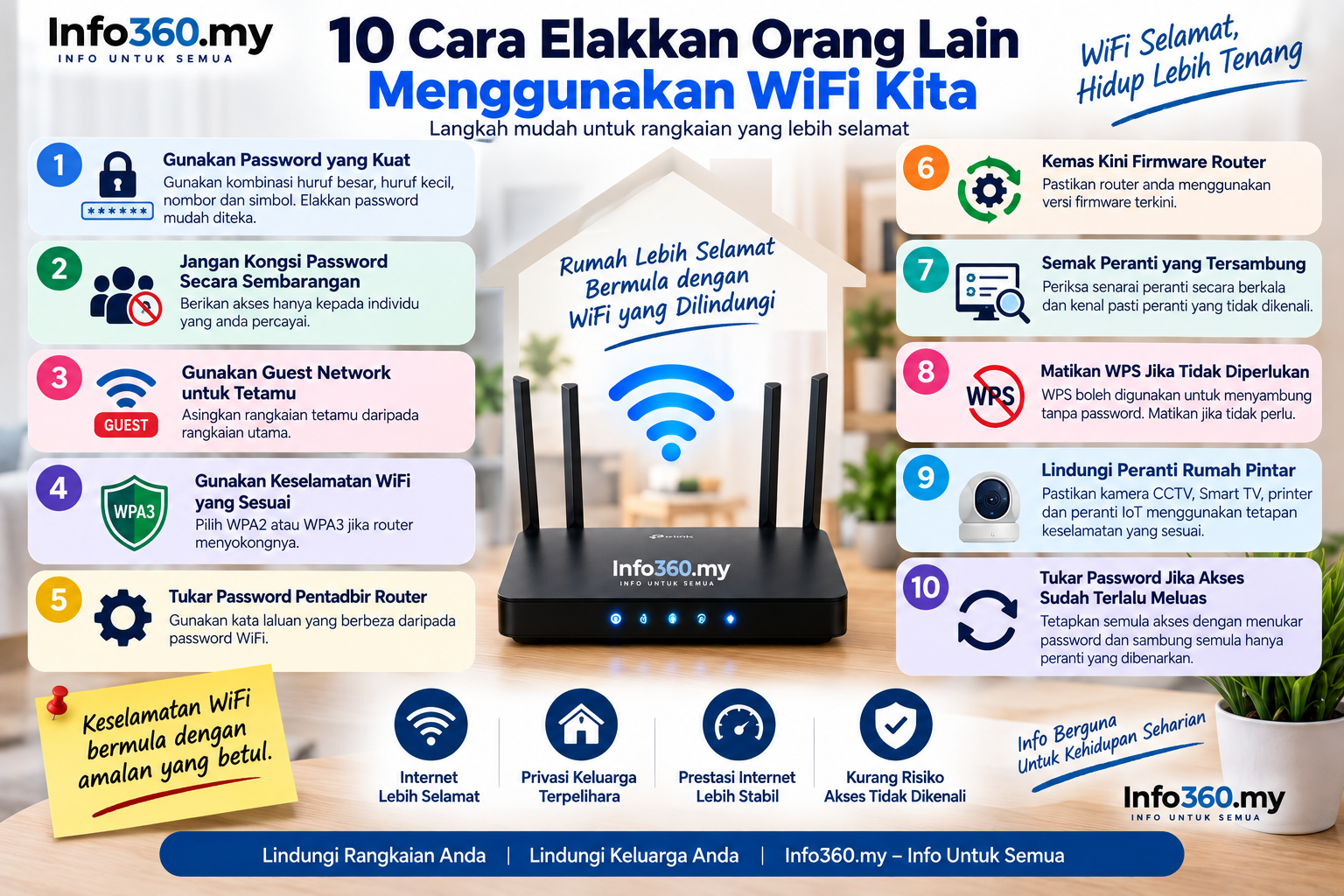
Amalan asas yang boleh dilakukan ialah:
- Gunakan password WiFi yang kuat.
- Jangan berkongsi password utama secara sembarangan.
- Gunakan Guest Network untuk tetamu jika tersedia.
- Gunakan tetapan keselamatan WiFi yang sesuai.
- Tukar password pentadbir router jika diperlukan.
- Kemas kini firmware router.
- Semak Connected Devices apabila terdapat sesuatu yang mencurigakan.
- Elakkan memasang aplikasi atau APK daripada sumber yang tidak dipercayai.
Dengan langkah tersebut, anda boleh mengurus rangkaian WiFi dengan lebih baik dan mengetahui peranti yang mempunyai akses kepada rangkaian anda.
BACA JUGA>>> Sumbangan Tunai Rahmah (STR): Cara Daftar, Login MySTR, Semak Status dan Permohonan Online